domingo, 7 de octubre de 2012

CSS EN OBRAS: APLICACIONES PARA LA GESTIÓN DOCUMENTAL A PIE DE OBRA

La gestión y el control documental en la coordinación de seguridad y salud en obras de construcción es una tarea que aunque parece sencilla, a la práctica se vuelve farragosa. La falta de cierta documentación no permite la entrada o el trabajo en la obra a ciertos trabajadores o contratas enteras.

Con el fin de evitar demoras en los permisos de acceso o trabajo a alguna contrata o trabajador, por falta de disponer de toda la documentación, que nunca gusta ni satisface a nadie, he establecido un sistema que a mi personalmente me funciona muy bien y que no supone costes adicionales. Para ello solo necesito un smartphone y algunas aplicaciones gratuitas.

Para empezar, he substituido el envío de la documentación vía email, por una carpeta compartida de Dropbox, esto a parte de ser gratuito, de facilitar el disponer la documentación de una forma más ágil, tanto para el CSS como para las contratas, también permite poner a disposición de las diferentes partes, la documentación necesaria relacionada con la seguridad en la obra.

El uso del smartphone me permite tener acceso a toda esa documentación de una forma inmediata, fácil y ordenada (creación de diversas carpetas) mediante las aplicaciones que dropbox dispone de forma gratuita para los principales tipos de smartphones (iPhone, Android y Blackberry). De modo que a pie de obra puedo revisar la documentación requerida y tomar las decisiones convenientes, evitando demoras en el acceso a trabajadores o subcontratas.

Pero como considero interesante una buena información de las anotaciones en el libro de incidencias y de otra información que el CSS pone a disposición de las contratas o la propiedad, también uso dropbox para compartir esa documentación. De modo que en la carpeta compartida comparto las actas de aprobación de planes, las instrucciones de seguridad, las actas del libro de incidencias, etc.

Con el teléfono puedo realizar fotos y compartirlas con la aplicación de dropbox, para que de forma inmediata estén a disposición de las partes. Y para el caso de documentación escrita a pie de obra (actas, anotaciones en el libro, instrucciones, etc) decidí usar una aplicación gratuita para el smartphone con función de escáner, como es CamScanner que tiene versiones tanto para iPhone como para Android.

Esto me permite escanear la documentación generada a pie de obra y compartirla de forma inmediata en dropbox para informar a las diferentes partes (contratistas, subcontratistas, propiedad, etc). Desde esta aplicación se pueden retocar las imágenes escaneadas, generar pdf y subirlas a dropbox en muy pocos click y prácticamente en el acto.

Espero que esta simple conjunción de ideas y aplicaciones os ayuden en la gestión de la coordinación de seguridad y salud en las obras como me está ayudando a mi.

miércoles, 29 de agosto de 2012

Acceso ROOT en Samsung Galaxy Ace

Cansado de tener un conjunto de aplicaciones inútiles, preinstaladas por el operador en mi Samsung Galaxy ACE, me decidí a eliminarlas.

Para ello hay que hacer un par de operaciones, y entre ellas el tener acceso Root al sistema Android de nuestro dispositivo.

El acceso Root es como el Administrador de Windows o el Superusuario de linux, que permiten tener el control total del sistema operativo del dispositivo para configuraciones internas y para instalar y desinstalar aplicaciones que el usuario normal no puede.

El proceso de tener acceso root es bastante simple, cuando se tiene idea de que es y como hacerlo. Existen varios post en que se explican con mayor o menor detalle, pero en esta entrada de mi blog os explico mi caso.

En primer lugar hay que tener en cuenta los pros y los contras de tener acceso Root:
  • El acceso root permite tomar el control total sobre el dispositivo, para instalar/desinstalar aplicaciones aplicaciones internas, instalar ROMs, modificar configuraciones internas del dispositivo que permiten mejorar la velocidad y reducir el consumo de bateria.
  • Con el acceso root se pierde la garantia del dispositivo por haberlo manipulado, y en el caso de instalar alguna rom diferente a la original, se pierde el sistema de actualizaciones automáticas. En ese caso la actualización debe realizarse a partir del propio suministrador de la rom. Aunque puede desacerse de forma fàcil el acceso Root.
Los pasos generales que he seguido para tener acceso root a mi android son:
  • Conectar el telefono al PC mediante cable USB, para ello es preciso disponer de los drivers del dispositivo. En windows el modo más adecuado de instalar los drivers de un samsung es instalando Kies, que es el software de conexion USB de Samsung.
  • Descargar SuperOneClick que es el soft que nos permite habilitar el acceso root.


  • Conectar el smartphone al pc mediante cable USB teniendo en cuenta lo siguiente:
    • Activar en modo Depuración de USB del telefono (menú ajustes > aplicaciones > desarrollo)
    • Como precaución, retirar la tarjeta SD
    • En mi caso tuve que arrancar previamente el teléfono en modo recovery (encender de nuevo el telefono manteniendo presionado el botón Home y Power al mismo tiempo).
  • Arrancar el SuperOneClick y clicar en boton Root. Tener paciencia y esperar que termine completamente el proceso iniciado. Reiniciar el teléfono si este no lo ha hecho.

En principio si el proceso ha sido correcto ya tenemos acceso Root. En las aplicaciones nos aparecerá una nueva aplicación android llamada Superuser . 

viernes, 17 de agosto de 2012

Zello, un Walkie-Talkie para smarphone

Esta aplicación para smartphone disponible para Android, iPhone, Blackberry y PC Windows, convierte nuestro dispositivo en un Walkie-Talkie aprovechando la conexión de datos o wifi, de modo que no supone coste adicional.

Dispone de una agenda de contactos con los que poderse conectar a través de este sistema. Su funcionamiento es el de PTT (Push To Talk o Pulsa y Habla) un modo de comunicación en líneas de half-duplex de comunicación, apretando el botón para hablar y liberandolo para recibir.
Dispone también de configuración del estado que advierte al otro interlocutor de la disponibilidad.

Algunos ya lo llaman el Whatsapp hablado o el Whatsapp de los perezosos (por no tener que escribir la conversación).

lunes, 13 de agosto de 2012

MIS PRIMEROS PASOS EN LA TRANSICIÓN A LINUX

Desde ya hace un tiempo que, por temas de universidad, vengo teniendo contactos puntuales con linux, pero en ninguno de mis PC me había podido desentender de windows (sobretodo por temas de trabajo).

Después de haber oído hablar mucho de linux, sus distribuciones e investigar un poco por mi cuenta, empecé mi contacto con linux a través de un live CD de Knoppix para un trabajo de la universidad, y me sorprendió gratamente. Posteriormente pasé por usar varias máquinas virtuales de distribuciones linux (Knoppix, Ubuntu, Kubuntu, Xubuntu, etc) todas ya configuradas y descargadas directamente de algún portal de appliances como VMWare. Con lo que no tuve que lidiar en ningún momento con la instalación.

A raíz de la necesidad de recuperar un antiguo portátil, de recursos limitados, para mi hijo de 8 años, decidí realizar una instalación de Windows XP y otra de linux paralela. Después de varias pruebas con live CD de Ubuntu y Linux Mint, me decidí por Ubuntu, pero al poco me di cuenta que Unity  relentizaba su funcionamiento, por lo que decidí instalar el entorno ligero LXDE y convertirlo en Lubuntu.

Mi idea era tener un pc con windows para mi hijo y linux para hacer mis pruebas y pinitos en Linux. Pero lo que más me sorprendió es que mi hijo, desde el primer día, arrinconó Windows y siempre usa Lubuntu, al que se ha adaptado perfectamente.

Por otra necesidad de cambio de disco y formateo de mi PC principal particular, decidí repetir el paso y realizar una instalación de linux paralela otra de Windows XP (por si a caso). Me atrae mucho linux, pero no me atrevía a abandonar completamente Windows por temas de trabajo (son muchas las veces que por urgencia o necesidad tengo que realizar algo del trabajo desde el PC de mi casa). En este caso me decidí por Linux Mint  13 Maya MATE y aunque me atraía mucho no me atreví con Cinnamon por miedo a que me relentizara el PC.


A parte del tema de formatear las particiones del disco para poder realizar una correcta instalación, no he encontrado más problemas en el proceso de instalación, que de hecho ha sido más fácil, rápido y completo que Windows XP. Una instalación limpia de linux ya configura directamente las particiones y formateo de disco, pero en mi caso, al ya tener instalado Windows y no muchos conocimientos del tema, tuve que buscarme la vida para realizar las particiones y formateos (aunque en la red hay información de sobra para hacer estos pasos de forma fácil y correcta).

Pues bien, al igual que ocurrió con el portátil de mi hijo, desde que tengo instalado Linux no he vuelto a arrancar Windows y, aunque con las diferencias de rigor, todo lo que he necesitado y usaba con Windows, lo he conseguido en linux de una forma u otra.

Mis aplicaciones y substitutos más usados (hasta el momento):

- Chrome: disponible para ambas plataformas (en sus 2 vertientes: Chrome y Chromium)
- MS Office: Libre Office (incluido en la distribución)
- Photoshop --> Gimp (incluido en la distribución y que está disponible para ambas plataformas)
- Autocad 2d --> DraftSight (que además existe para ambas plataformas)
- Snagit --> Capturar imagen (disponible en la distribución) o Shutter
- Dropbox --> disponible para ambas plataformas
- Filezilla --> disponible en ambas plataformas.
- Eclipse y Netbeans --> disponible en ambas plataformas
- Keepass --> disponible en ambas plataformas
- Adobe reader --> document Viewer (incluido en la distribución)
- Nero burning --> Brasero (incluido en la distribución)
- Fences --> Folderview screenlet
- Citrix receiver --> disponible en ambas plataformas

En Windows tenia algunos otros, pero estos son los que he necesitado hasta el momento

Hasta el momento mi transición hacia Linux ha sido plenamente satisfactoria, y lo más sorprendente es la facilidad de instalación de nuevas aplicaciones y de actualizaciones. Y si no, me queda el recurso de instalar la aplicación windows que necesite en Linux mediante WINE

Y tu, como ves el paso a linux?

martes, 19 de junio de 2012

DROPBOX: lo que no se ve (dropbox cache)

Recientemente he padecido lo que podría llamar un "empacho de dropbox", que me llevó un buen rato de cabeza hasta que llegue a descubrirlo. Os pongo un poco en antecedentes

La aplicación local de Dropbox habilita una cache en la que va guardando todos los cambios realizados en nuestros archivos de Dropbox durante 3 días. Esto permite una mejor eficiencia y la recuperabilidad de archivos en caso de emergencia. Esta cache se guarda en archivos ocultos que no son de fácil acceso o control a simple vista.

Esta funcionalidad es importante para el buen funcionamiento de Dropbox, pero que su desconocimiento puede llevarnos, en algún caso concreto, a la saturación del espacio de disco sin darnos cuenta del porqué.

En mi caso disponia de un espacio en disco de unos 30 Gb (ya se que no es mucho pero todavía me daba para poder funcionar con tranquilidad) y en 2 días me quedé sin espacio sin haber descargado conscientemente ningún archivo voluminoso. Mi espacio en dropbox es de unos 9 Gb del que solo ocupo entre 5 y 5,5 Gb. De modo que inicialmente no podía imaginar que Dropbox fuera el causante.


El problema venia por una situación bastante concreta:
- Necesitaba compartir un archivo access de unos 150 Mb con un compañero
- Mi compañero debía estar 2 días introduciendo datos de forma continuada en ese fichero access compartido en una carpeta de Dropbox.
- Como en cada entrada de datos se actualizaba el fichero, se venían a producir actualizaciones del fichero cada 4 o 5 minutos.
- Esto suponía que cada 4 o 5 minutos se creaba una copia del fichero de 150 Mb que se almacenaba en la cache de Dropbox y la engrosaba. En poco tiempo esa cache creció desmesuradamente.


 - Hasta hacer saltar la alarma de que se agotaba el espacio de mi disco duro

Esta cache de dropbox, en principio se limpia cada 3 días, pero en caso de necesidad se puede eliminar sin ningún problema, con lo que podemos recuperar nuestro "espacio robado".

Se puede acceder a la cache introduciendo la ruta siguiente en el gestor de archivos (Win 7 en mi caso):  %HOMEPATH%\Documents\MyDropbox\.dropbox.cache
y borrar directamente su contenido.

De hecho Dropbox así lo expone en sus ayudas  https://www.dropbox.com/help/328/en

He sido y soy defensor de Dropbox, de modo que no es mi intención que se tome este post como crítica, sin no más bien para informar y que alguien que pueda encontrarse en una situación similar la pueda solucionar de forma fácil y rápida


Espero os sirva

lunes, 4 de junio de 2012

Uso de Formulario Google Docs en Prevencontrol, como soporte en estudios de Factores Psicosociales

Hace ya un tiempo, en Prevencontrol (empresa en la que trabajo), hemos apostado por el uso de Google Docs (lo que en breve va a ser google drive) para diversos tipos de trabajos. Lo que voy a destacar en este post es el uso del formulario de gdocs como soporte en la toma de datos de estudios de factores psicosociales.

Diversos métodos para la valoración de los factores psicosociales (FPSICO, ISTAS 21, Navarra), ya disponen de aplicaciones informáticas para la gestión de datos y obtención de resultados, e incluso con alguna funcionalidad de importación masiva de datos, pero ninguno de ellos dispone de una aplicación que realmente permita la toma de datos del cuestionario de una forma informatizada y cercana al usuario.


Si bien es verdad que algunos métodos como Fpsico 3.0 dispone de una aplicación cliente para la recogida de datos de forma informatizada, esta se limita prácticamente a entorno local. Resultando poco eficiente para el caso de recogida de datos en empresas con diferentes delegaciones, centros o para grupos empresariales. Debiendo implementarse la aplicación mediante algún sistema de servidor, escritorio remoto o similar.


De modo que aun disponiendo de aplicaciones informáticas para el procesado de datos, la recogida de los mismos continua basandose en el típico cuestionario en papel que contesta el trabajador y que posteriormente el técnico debe trasferir manualmente a la aplicación. Esta funcionalidad resulta inviable para estudios con un nivel de participantes elevado por el alto coste en horas en el traspaso de datos.


Vistas las pegas que supone la recogida de las respuestas de los trabajadores a los test en papel, y analizando la posibilidad de acercar al usuario un cuestionario online mediante el formulario de google docs, empecemos a trabajar en el desarrollo del cuestionario del estudio psicosocial en formato formulario google docs, para posteriormente hacer un volcado de datos a la aplicación informática que el propio método ofrece.

Después de varios casos de éxito podemos hacer un poco de análisis.

Con el uso de formulario de google docs se obtienen bastantes ventajas:

  • Automatización en la recogida de las respuestas, ya que las respuestas son recogidas de forma automática en formato digital, con el correspondiente ahorro de tiempo en el traspaso de información
  • Acercamiento del formulario al usuario, al permitir que los usuarios puedan responder al cuestionario en cualquier momento y desde cualquier lugar.
  • Aumentar el nivel del anonimato de las respuestas, al poder responder al cuestionario de una forma más aislada, sin ningún tipo de control sobre las respuestas y sin posible reconocimiento de la grafología.
  • Aumentar el nivel de sinceridad en las respuestas. Al poder realizar el test en cualquier momento y lugar, el usuario puede optar por realizarlo cuando cree más oportuno sin posible supervisión o coacción en las respuestas.
  • Aumentar el nivel de adecuación de las respuestas ya que las respuestas se recogen sin apremio de tiempo y permitiendo un mejor razonamiento de las mismas.

Evidentemente, el uso del formulario online conlleva algún inconveniente que hay que tener en cuenta:

  • Recogida de datos que se alarga en el tiempo. A diferencia del formulario en papel, al permitir al usuario escoger el momento de la respuesta, la completa recogida de datos puede alargarse mucho más en el tiempo
  • Posibilidad de múltiples respuestas de un único usuario. En pro del anonimato de las respuestas se pierde control sobre la procedencia de las mismas, lo que puede propiciar que en un mal uso del sistema haya usuarios que realicen más de una respuesta.
  • Posibilidad de baja participación. Al tratarse de un cuestionario voluntario, el sistema de formulario online propicia en cierta manera una participación más baja, al no tener un control tan exhaustivo sobre quien ha participado y quien no.
Con el fin de evitar en la manera de lo posible estos inconvenientes se apostó por las siguientes acciones complementarias:
  • Se intenta contar con la máxima complicidad con el responsable o responsables de los centros de trabajo, esto permite un control más exhaustivo sobre el proceso
  • En la comunicación del inicio del proceso se establece un periodo de recogida de datos concreto y limitado, durante el cual el formulario está aceptando respuestas.
  • Notificaciones periódicas por diferentes canales tanto al responsable/s del centro como a los propios usuarios, recordando el periodo de recogida de datos y la fecha de su finalización. Esto intenta incentivar a los trabajadores a participar y a realizar sus respuestas dentro del plazo.
  • Establecer un código individual para cada trabajador, de modo que el usuario debe introducir ese código en el momento de responder el test. Cada código debe ser único y la relación entre el código y el usuario la establece el responsable del centro, sin que transcienda al técnico encuestador que realiza el estudio. Del mismo modo el resultado de las respuestas relacionadas con cada código no pueden transcender más allá del encuestador. Con ello, a parte de mantener la confidencialidad de datos (cada parte no tiene suficiente información para relacionar el usuario con sus respuestas), se pretenden conseguir 2 objetivos.Por una parte permite supervisar la participación evitando las respuestas múltiples y por otra el control sobre el nivel de participación.
En un próximo post expondré el caso particular de Fpsico con formulario Google Docs.

miércoles, 2 de mayo de 2012

GOOGLE DRIVE: una potente alternativa a Dropbox


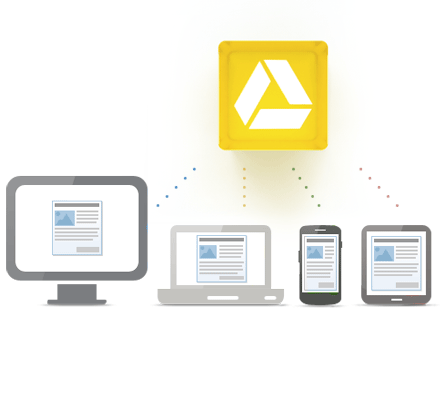
Recientemente he tenido constancia del nuevo servicio de almacenaje en la nube de Google: Google Drive, y lo primero que se me ha planteado es la posible alternativa a Dropbox o otros sistemas de almacenaje en la nube.

Hay diversos sistemas de almacenaje en la nube. Aunque personalmente soy muy fan de Dropbox, como es de ver de otros de mis posts, también lo soy de Google, sobretodo de gmail y de google docs. Así que no me he podido resistir a probarlo.

Pero antes que nada he indagado un poco para ver que és Google Drive. Por Youtube se encuentra información al respecto.


Aunque estoy al inicio de las pruebas, me atrevo a hacer alguna valoración de lo que personalmente me está pareciendo.

No entraré en valoraciones extensas que podeis encontrar en otros blogs como el Blog de Jorge o en el BlogLanders 

En general presenta una gran similitud con el funcionamiento de dropbox, y tiene mucho de lo que de él me fascina, además de funcionalidades específicas como la de estar plenamente integrado con google docs, de modo que es una extensión más de este gran servicio de google. Como la gran mayoría de servicios de almacenaje en la nube dispone de versión gratuita y diferentes versiones de pago

La interface local en PC es prácticamente igual a la de dropbox, limpia, agradable e intuitiva


Dispone de aplicaciones para PC, MAC, Android y prometen que prximamente también para iPhone y iPad.


La interface web és la misma que se dispone para Google docs ampliada a las funcionalidades de Google Drive. De hecho en el momento en que se obtiene una cuenta google drive ligada a una cuenta google, el entorno destinado a google docs se convierte en google drive. Dispone de sistema de carpetas y subcarpetas accesible desde árbol lateral. Lo que mi mente novata no termina de entender es el paso que debe hacerse de arrastrar los documentos o carpetas compartidos del apartado "Compartido conmigo" a "Mi unidad" para estar disponible en Google Drive. 


La aplicación Android está heredada de la aplicación disponible para google docs, aunque con algunas peculiaridades del servicio, presenta también grandes semejanzas con la de Dropbox, pero para mi gusto está más lograda la funcionalidad de Dropbox. Esta última permite crear carpetas y cargar archivos directos a una carpeta concreta, cosa que no he conseguido con Google Drive.


Lo bueno y lo no tan bueno (no me atrevo a encontrar defectos)

  • La cuenta gratuita es de 5 Gb. Esto parece bueno frente a las 2 Gb que ofrece inicialmente Dropbox, pero este último permite aumentar esta capacidad invitando amigos a razón de 500 Mb por amigo hasta un máximo de 16 Gb que no está nada mal.
  • Google Drive tiene plena compatibilidad con google docs lo que lo distingue de otros sistemas similares al permitir acceso simultaneo de dos o más usuarios sobre un mismo documento. Algo indispensable para un eficaz trabajo en grupo.
  • La interfaz local en pc permite la sincronización selectiva pero solo en carpetas de la raiz, mientras que Dropbox llega a cualquier subcarpeta o incluso archivo.
  • La interfaz Android presenta algunas limitaciones respecto a la de Dropbox.
  • Por el momento no presenta aplicaciones para Linux, ni para iPhone o iPad, aunque parece que éstas últimas están en camino.
En conclusión:

A Dropbox le ha salido un gran competidor ya que las prestaciones que ofrece son similares y en algún aspecto mejores. Además cuenta con una posible gran cuota de mercado por la multitud de cuentas gmail existentes.

De momento me quedo con ambos y continuaré probando. Y vosotros?